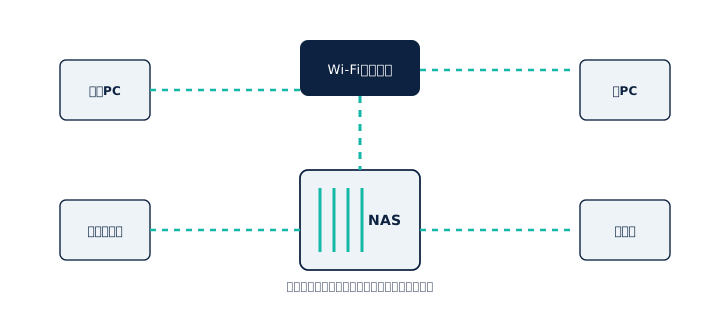
Apple が Time Capsule の販売を終了して久しく、Mac の Time Machine をどこに飛ばすか問題が再燃しています。外付け HDD 直結は手軽ですが、家族で複数 Mac を使っているなら NAS 1台に集約する方が圧倒的に楽です。
編集部の自宅は Mac mini + MacBook Pro + iMac の3台を Synology DS220+ に Time Machine で飛ばしています。設定後は完全に放置で、月に一度「ちゃんと最新まで取れているか」を確認するだけ。NAS のバックアップ運用としてはもっとも省力です。
用意するもの
- macOS 10.13 以降の Mac(High Sierra から SMB 経由 Time Machine が正式対応)
- Synology / QNAP / Asustor / TerraMaster などの NAS(Time Machine 対応モデル)
- 同一 LAN 接続環境
Synology での設定手順
- 共有フォルダ作成:DSM のコントロールパネル > 共有フォルダ で
TimeMachineなどのフォルダを作成。 - Time Machine 用ユーザー作成:Mac 1台ごと、または家族で共通でも可。ユーザーに対象フォルダの「読み取り/書き込み」権限を与える。
- 容量制限を設定:ユーザー設定の「クォータ」で、各 Mac 用に容量上限を設定(Mac の内蔵 SSD の2〜3倍が目安。例:M2 MacBook Air 256GB なら 512GB〜1TB)。
- Time Machine 用フォルダの設定:共有フォルダ作成時に「Time Machine のバックアップ先として有効化」にチェック。これで Mac から SMB 経由で見えるようになります。
- Mac 側:システム設定 > 一般 > Time Machine > ディスクを追加 で、NAS の共有フォルダを選択。認証情報を入力すれば初回バックアップが始まります。
初回は数時間〜半日かかります(SSD 容量と LAN 速度次第)。完了後は1時間ごとに増分バックアップが走るので、転送量は小さいです。
QNAP / Asustor / TerraMaster での設定
メーカーごとに UI は違いますが、流れは同じです。Time Machine 用の共有フォルダを作る → 専用ユーザーを作る → 容量制限を設定 → Time Machine 機能を有効化、の4ステップ。各メーカーの公式ドキュメントで「Time Machine」と検索するとピンポイントの手順書があります。
SMB か AFP か
macOS 10.13 以降は SMB が標準。AFP(Apple Filing Protocol)は古いプロトコルで、Apple 自体が SMB を推奨しています。新規構築なら SMB 一択です。
ただし古い Mac(macOS 10.12 以下)を併用している場合は AFP も有効化が必要なケースがあります。Synology DSM では SMB と AFP を併用できます。
容量制限の重要性
Time Machine は容量を使い切るまで世代を保持し続けます。NAS の容量全体を Time Machine に占有されると、家族の写真や他の用途に使えなくなります。必ず Mac ごとに容量上限を設定してください。
目安は内蔵 SSD の2〜3倍。512GB の MacBook なら 1〜1.5TB を Time Machine 用に確保。家族3台なら合計 3〜4.5TB を見込みます。NAS の総容量から逆算して計画するのが現実的です。
つまずきやすいポイント
「Time Machine が NAS を認識しない」「初回バックアップが途中で止まる」というトラブルは、SMB のバージョンや認証方法が原因のことが多いです。NAS 側で SMB のバージョンを SMB2/SMB3 に統一し、ユーザー認証も標準的なものに設定し直すと改善することがあります。
また、Wi-Fi 経由の Time Machine は初回バックアップに非常に時間がかかります。可能なら初回だけ Mac を有線 LAN で NAS に近づける運用がおすすめです。
バックアップだけで 3-2-1 ではない
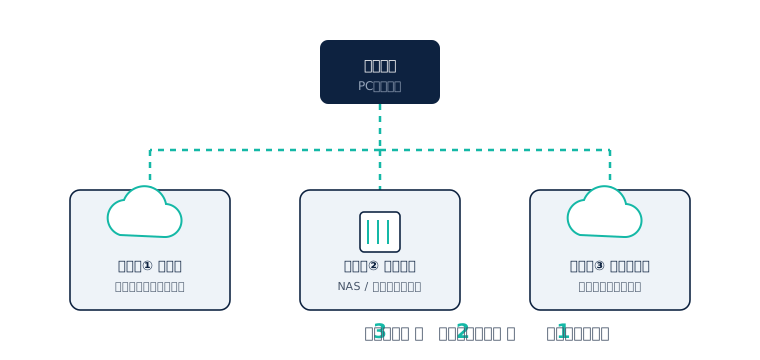
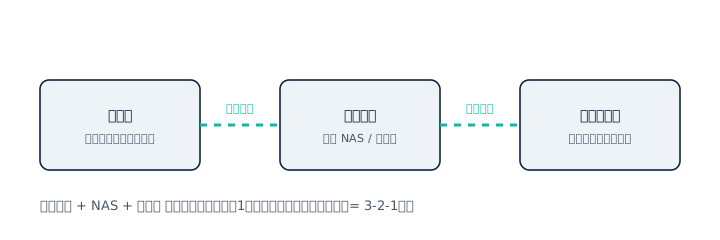
Time Machine + NAS は強力ですが、これだけで 3-2-1 ルールを満たしているわけではありません。NAS のデータを別の場所のクラウドへ控える設定が別途必要です。3-2-1 ルールを参照してください。
まとめ
Time Machine を NAS に飛ばす設定は、各社の手順に従えば30分程度で完了します。家族で複数 Mac を使うなら、外付け HDD バラバラ運用より管理が圧倒的に楽です。NAS の選び方は無料の構成診断で確認できます。