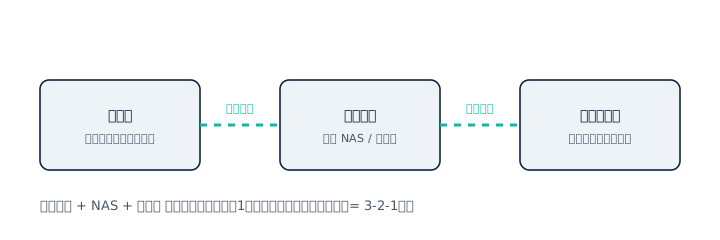
NAS の初期投資が一番のハードル、という方には TerraMaster という選択肢があります。Synology・QNAP と比べて本体価格が2〜3割安いことが多く、4ベイ NAS が4万円台から手に入ります。編集部の検証機にも F2-423(2ベイ・2.5GbE)があり、コストパフォーマンスは間違いなく強烈です。
ただし「安いには理由がある」のも事実で、ソフトウェアの完成度や日本語サポートでは老舗メーカーに譲ります。価格優位を承知した上で選ぶ NAS、というのが筆者の見立てです。
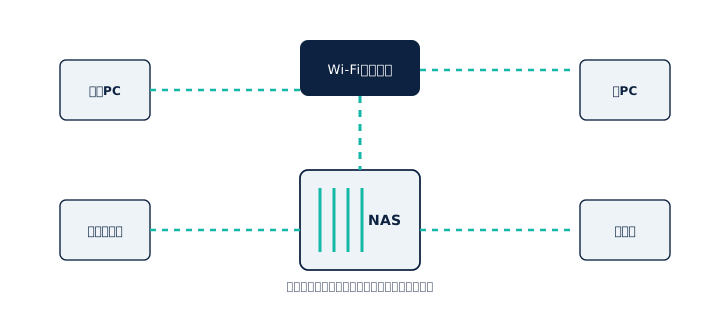
TerraMaster の立ち位置
ハードウェアは想像以上に良くて、F4-423(4ベイ)で Intel Celeron N5105、メモリ 4GB、2.5GbE x2、USB 3.2 と、同価格帯の他社より明確に上です。安価モデルでも 2.5GbE が標準なのは大きいポイント。
ソフトウェアは TOS(TerraMaster Operating System)。バージョン6になって UI は大きく改善されましたが、Synology DSM と比べるとアプリ群の完成度はまだ追いついていません。基本的なファイル共有・バックアップ機能は問題なく動きますが、家族写真の AI 自動整理のような最新機能は弱めです。
サポートは英語中心。日本語情報も増えてきましたが、Synology ほど豊富ではありません。
おすすめモデル
- F2-423:2ベイ・最小構成・初心者向け
- F4-423:4ベイ・コスパ最強クラス・容量重視
- F4-424 Pro:Intel Core i3 搭載・本格派向け
「とりあえず NAS を始めてみたい」「家族の写真と書類を集約したい」用途なら、F2-423 か F4-423 で十分です。
初期設定の流れ
電源を入れたら、ブラウザで tnas.local または LAN 内の NAS の IP に直接アクセスします。TerraMaster 公式の「TNAS PC」というデスクトップアプリでも検出できます。
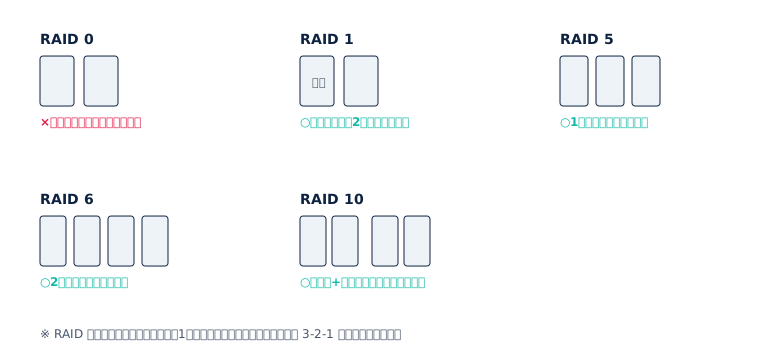
セットアップウィザードでは、管理者アカウント作成、ボリューム作成(RAID 選択)、自動アップデート設定の流れです。RAID の違いはRAID の図解を参照してください。
その後、共有フォルダ作成、ユーザー追加、Application Center から必要なアプリのインストール。デフォルトでインストールされるアプリは少なめなので、必要に応じて TOS Backup、TNAS Mobile、Plex Media Server などを追加します。
クラウドへのオフサイト
TerraMaster の標準バックアップは「Duple Backup」と呼ばれるアプリで、Amazon S3 / Google ドライブ / Dropbox / OneDrive / Backblaze B2 などに対応しています。スケジュール・暗号化・世代管理は一通り使えます。TerraMaster で 3-2-1 を完成させるには、ここのクラウドへのオフサイトを必ず設定してください。RAID を組んだだけでは終わりではありません。
つまずきやすいポイント
正直に書きますが、TerraMaster は「箱から出して10分で家族写真の管理が始まる」レベルの体験では、Synology に明確に負けます。アプリの作り込みが浅く、設定項目が分かりにくい場面があります。
過去には脆弱性経由でランサムウェア被害が報告されたこともあり、外部公開する場合は2要素認証・自動アップデート有効化・不要ポートの閉鎖を徹底してください。ランサムウェアからデータを守る方法も参考になります。
どんな人に向くか
「NAS を試してみたいが、まず Synology の半額で始めたい」「自分で調べて設定するのが苦にならない」「コスパ最優先」という方には強くおすすめできます。一方、「箱から出してすぐ家族みんなで使いたい」「日本語サポートが厚い方が安心」という方は Synology の方が無難です。
まとめ
TerraMaster は「NAS の入口を価格で広げる」役割を果たすメーカーです。安く始めて、必要を感じたら次は Synology や QNAP にステップアップ、という選択肢もあります。NAS のサイズ感は無料の構成診断で確認できます。