NAS 市場で Synology と QNAP に隠れがちですが、Asustor は ASUS のグループ会社が手がける NAS メーカーで、コストパフォーマンスとマルチメディア機能で評価されています。編集部の知人で映像系の方が Lockerstor 4 Gen2(AS6704T)を使っており、HDMI 出力からテレビに直接 4K 動画を映せる構成を組んでいました。
「Synology は高い、QNAP は機能が複雑」と感じる方には、Asustor が現実的な3つ目の選択肢になります。
Asustor の立ち位置
ハードウェア:同価格帯で見ると Synology よりやや高性能、QNAP と同等。マルチメディア用途(Plex、4K 動画再生)に強い。
ソフトウェア:ADM(Asustor Data Master)という独自 OS。バージョン 6 系から UI が大幅に改善され、Synology の DSM や QNAP の QTS と比べても遜色なくなりました。アプリストア(App Central)から各種アプリを追加できます。
サポート:日本語サポートは Synology より弱め。情報量(日本語の Web 記事)も少なめなので、初心者は最初は英語フォーラムを参照することになる場面があります。
おすすめモデル
家庭・SOHO 用途で扱いやすいのは次のあたりです。
- Drivestor 2 Pro(AS3302T):2ベイ・2.5GbE 搭載・コスパ重視
- Lockerstor 2 Gen3(AS6702T):2ベイ・10GbE 対応・本格派
- Lockerstor 4 Gen2(AS6704T):4ベイ・HDMI 出力あり・マルチメディア向け
ベイ数は将来の拡張余地で決めます。「2ベイは少ない」と感じることが多いので、予算が許せば4ベイをおすすめします。
初期設定の流れ
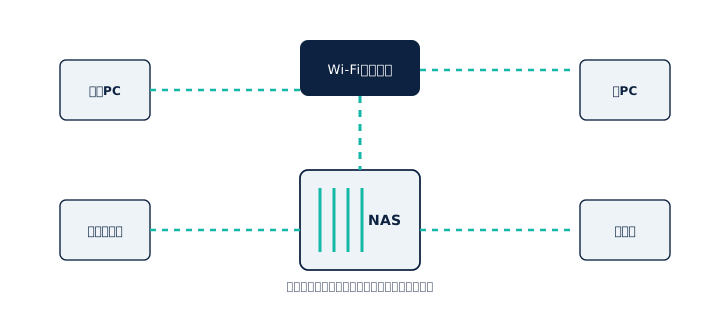
電源を入れてしばらく待ち、PC で Asustor 公式の「Asustor Control Center」をインストールして起動。ネットワーク上の NAS を自動検出してくれます。検出した NAS をダブルクリックすると、ブラウザで ADM のセットアップウィザードが開きます。
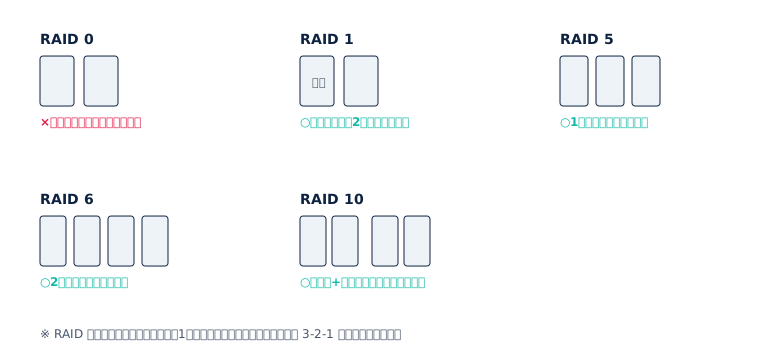
ウィザードでは管理者アカウント作成、ボリューム作成(RAID 選択)、タイムゾーン設定、自動アップデートの有効化を順に行います。RAID の違いはRAID の図解に書いていますが、2ベイなら RAID 1、4ベイなら RAID 5/6 のどちらかが一般的です。
セットアップ完了後、App Central から必要なアプリを追加します。家族で写真共有なら「AiFoto」「Asustor Photo Gallery」、メディアサーバーなら「Plex Media Server」、ファイル同期なら「DataSync for Cloud」あたりが定番です。
クラウドへのオフサイト
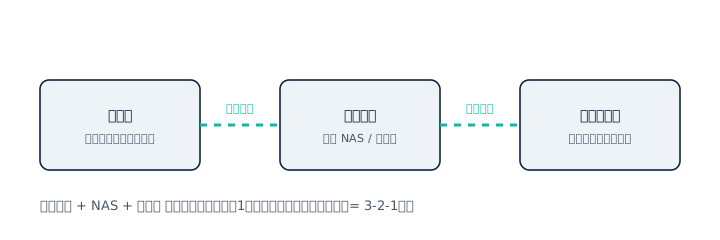
Asustor の標準バックアップアプリは「Backup & Restore」で、Amazon S3 / Backblaze B2 / Dropbox / Google ドライブ などに対応しています。設定の流儀は Synology の Hyper Backup や QNAP の HBS 3 と似ていて、暗号化・スケジュール・世代管理が可能です。NAS だけで完結させず、必ずクラウドへの控えを設定して 3-2-1 を完成させてください。
つまずきやすいポイント
ADM 6 になって UI は改善されましたが、Asustor は Synology に比べてアプリの完成度にばらつきがあります。Synology Photos のようなオールインワン写真管理アプリがなく、複数アプリを使い分ける必要があります。
また、日本語の情報源が少ないため、トラブル時の自己解決が難しい場面があります。編集部の経験では「英語フォーラムを読みに行く覚悟」があるなら問題ありませんが、完全初心者には Synology の方が無難というのが正直なところです。
まとめ
Asustor は「マルチメディア重視・コスパ重視」で光る選択肢です。NAS の基本機能(RAID + クラウドへのオフサイト)で 3-2-1 を組む流れは他メーカーと同じ。詳しくはNAS の仕組みも参照してください。自分に合う NAS のサイズ感は無料の構成診断で確認できます。