OneDrive のタスクトレイアイコンに警告マークがついている。ファイルの横の雲アイコンが何時間も止まっている。会社の同僚に「変更したファイルが届いていない」と言われる——OneDrive の同期トラブルは Microsoft 365 ユーザーの永遠の悩みです。
編集部の家族の PC でも何度か発生した経験から、原因切り分けの手順を整理します。
①ファイル名・パスの問題
意外と多いのが、OneDrive が許容しない文字が含まれているケース。次のような文字は同期エラーの原因になります。
< > : " | ? */\などのファイル名禁止文字- 末尾のピリオドやスペース(
資料.や資料) - パスが極端に長い(260文字超)
- ファイル名の先頭・末尾に空白
特に「最近ファイル名を変更した、その変更でエラー」のパターンが多いです。タスクトレイの OneDrive アイコンをクリックし、「アクティビティセンター」のエラー一覧を見ると、問題のファイル名が表示されます。
②容量不足
OneDrive の契約容量を超えていると、新規アップロードが停止します。Microsoft 365 の 1TB プランでも、長く使うと意外と埋まります。
設定で「容量を確認」してみてください。容量超過の場合は、不要ファイルの削除か容量プランのアップグレードが必要です。Microsoft 365 Family の 6TB プラン(年27,400円)への切り替えも選択肢です。
③Windows のサインイン状態
会社の Microsoft 365 と個人の Outlook.com アカウントの両方を使っていると、サインインがずれて同期が止まることがあります。タスクトレイの OneDrive アイコン → 設定 → アカウント で、サインインしているアカウントを確認してください。
「アカウントのリンクを解除」して再ログインで直ることがあります。ただし、解除した後は再同期に時間がかかる(数百GB の場合は数日)ので、休日や夜間に作業するのが無難です。
④バックグラウンド更新が止まっている
Windows のスタートアップで OneDrive が無効化されていると、再起動後に同期が始まりません。タスクマネージャー > スタートアップで OneDrive を有効化します。
macOS では システム設定 > 一般 > ログイン項目 で OneDrive がリストにあるか確認してください。
⑤キャッシュ・設定の破損
長く使っていると、OneDrive 自体の設定ファイルが破損して同期が止まることがあります。最終手段ですが、OneDrive のリセットが有効です。
Windows
%localappdata%\Microsoft\OneDrive\onedrive.exe /reset
macOS OneDrive アプリを終了 → アプリケーションフォルダの OneDrive を再起動
リセット後、再ログインと再同期が走ります。ローカルのファイルは消えませんが、再ダウンロードが必要な場合があるので、初回同期に時間がかかります。
エラーコードの読み方
OneDrive のエラーには番号がついていることがあります。代表例。
- 0x8004de40:認証エラー(再ログインで解決することが多い)
- 0x8004de85:アカウントが正しく設定されていない
- 0x8007016a:ファイルが OneDrive のオンライン状態とローカル状態でずれている
Microsoft 公式の「OneDrive 同期エラーの解決」ページで番号検索すると、対処法が出ます。
「ファイル オンデマンド」の罠
「ファイル オンデマンド」(ファイル本体をオンラインに置き、ローカルにはアイコンだけ)はストレージ節約に便利ですが、回線が悪い時にファイルを開こうとすると失敗します。重要なファイルは右クリック > 「このデバイス上に常に保持」にしておくと、オフラインでも開けます。
それでもダメな場合
OneDrive を一旦アンインストールして再インストールするのが最終手段です。ローカルのファイルは残るので、再インストール後に再ログインすれば再同期が走ります。
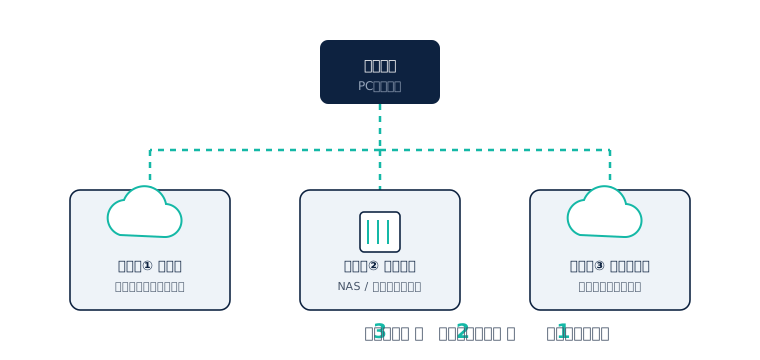
ただし大量のデータを抱えている場合、再同期に数日かかることもあります。「OneDrive の同期トラブルで業務が止まる」は本当に困るので、重要な業務データは NAS や別のクラウドにも控えを持つのが安全です。これはDropbox だけでは不十分な理由と同じ話で、同期型クラウド1つに依存しないことが本質です。
まとめ
OneDrive の同期トラブルは、ファイル名→容量→アカウント→リセット の順で切り分けると効率的です。重要データは NAS や別クラウドにも控えを持ち、3-2-1 ルールを満たしておけば、同期トラブルが業務停止に直結しません。構成全体は無料の構成診断で確認できます。