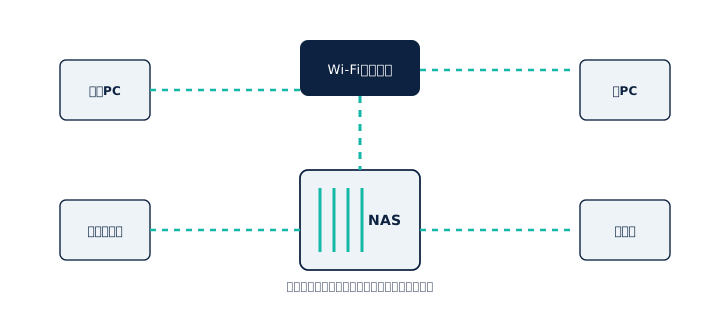
NAS の管理画面を開いたら「ボリュームがクラッシュしました」「RAID が壊れた状態(degraded)」「再構築できません」——これは NAS ユーザーが最も遭遇したくない画面です。編集部の知人で実際に経験した人もいて、対応の判断ミスでデータを完全に失った例も聞きました。
ここで一番大事なのは、焦って再構築や初期化を実行しないことです。データを救える可能性は、最初の操作で大きく変わります。
まずやってはいけないこと
「ボリュームを修復」「RAID を再構築」「初期化して作り直す」ボタンは、押す前によく考えてください。データを失う方向に進むことが多いです。
NAS の管理画面が「修復してください」と表示していても、それを安易に実行する前に、現在の状態と RAID 構成を確認します。
状況の把握
①RAID 構成を確認
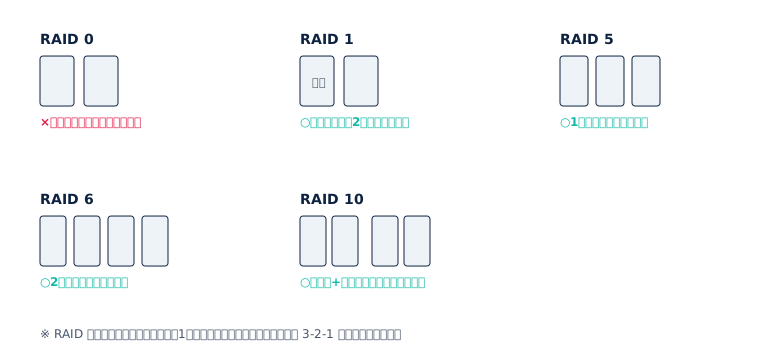
自分の NAS が RAID 1 / 5 / 6 / 10 / SHR のどれで動いているかを確認します。これによって、何台の HDD まで故障に耐えられるかが変わります。
- RAID 1(ミラー):1台故障に耐える
- RAID 5:1台故障に耐える
- RAID 6:2台故障に耐える
- RAID 10:構成次第(ミラーの組ごとに1台ずつまで)
- Synology SHR:RAID 5 相当(SHR-2 は RAID 6 相当)
②何台の HDD が故障しているか
NAS の管理画面で、HDD の状態を確認します。「Failed(故障)」「Crashed(クラッシュ)」のステータスのものが何台あるか。
許容数を超えて故障している場合、RAID 自体が崩壊しています。
③SMART 情報を見る
各 HDD の SMART 情報を見ます。「Bad Sector(不良セクタ)が急増している」「Reallocated Sector が増えた」HDD は寿命が近いサインです。
復旧のシナリオ
シナリオ A:許容数以内の HDD 故障(再構築可能)
1台故障(RAID 5)など、許容範囲内の故障なら、故障 HDD を新品の同容量 HDD に交換すれば再構築が始まります。再構築中も NAS は使えますが、速度は落ちます。
ただし注意:再構築中はディスクへの負荷が高く、もう1台の HDD が連鎖故障する確率が上がります。これが原因で全データを失う事例は珍しくありません。再構築前に、可能ならデータをクラウドや別 NAS にコピーしておくのが安全です。
シナリオ B:許容数を超える故障(RAID 崩壊)
2台同時故障(RAID 5)など、許容数を超えると RAID は崩壊します。この時点で NAS の自動修復機能は無力です。
編集部の知人で実際に経験した方は、Synology DS418j に Seagate IronWolf 4TB × 4台で RAID 5 を組んでいて、1台が故障して再構築を始めたところ、再構築中の負荷で2台目が連鎖故障。同じロット・同じ稼働時間の HDD は寿命が近いタイミングで来ることがあり、ロットを分けて買わなかったのが原因でした。最終的に Logitec のデータ復旧サービスに依頼して8万円ほどで家族写真は救えましたが、業務データは部分復旧に留まったそうです。
ここで重要なのは、HDD を交換したり、初期化したりしないこと。データは HDD 内に物理的には残っているので、データ復旧サービスに相談すれば救える可能性があります。
データ復旧サービスは NAS 復旧専門のところがあります(Logitec、AOS データ、データ復旧センターなど)。費用は数万円〜数十万円ですが、家族写真や業務データなら払う価値があります。
シナリオ C:NAS 本体の故障(HDD は無事)
NAS のマザーボードや電源が壊れたが、HDD は無事という場合、同じメーカー・同じシリーズの NAS に HDD を移し替えればデータを救えます(Synology は他社製 NAS への移行はできませんが、同社内なら可)。
ファームウェアのバージョンが大きく違うと不具合が出るので、できれば同じバージョンの NAS に移すのが安全です。
3-2-1 が決定的になる場面
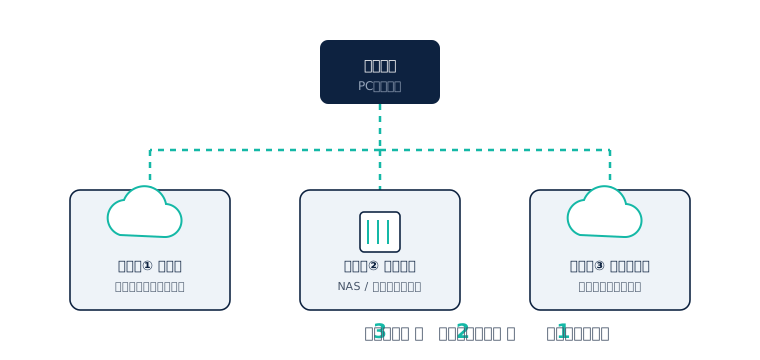
NAS のボリュームクラッシュは、それ自体は最悪のシナリオですが、3-2-1 ルールに従ってクラウドへのオフサイト控えがあれば、最終的にデータは失わずに済みます。
「NAS だけが頼り」だった場合、最悪はデータ復旧サービスに10万円以上払うか、それでも復旧できない可能性に直面することになります。
編集部の方針
編集部の Synology DS1522+ は SHR で組んでおり、1台故障までは耐えます。さらに、夜間に pCloud と Backblaze B2 の両方に Hyper Backup でクラウド同期しています。
万が一 NAS がクラッシュしても、最悪クラウドからフルリストアできる安心感は計り知れません。クラウド代として月3,000円程度を払う価値は十分にあります。
予防の重要性
NAS のクラッシュは予兆があることがほとんどです。SMART 情報の警告、定期的なディスクチェック、ファームウェア更新——これらを月1回確認するだけで、いきなり全損する確率は大幅に下がります。
NAS の月次メンテナンスチェックリスト:
- DSM / QTS の更新確認
- HDD の SMART 情報確認
- バックアップが正常に走っているかログ確認
- スナップショットの保持状況確認
まとめ
NAS のボリュームクラッシュは、慌てず状況を把握し、必要なら復旧サービスに相談するのが正解です。普段から 3-2-1 を満たす構成にしておけば、致命傷にはなりません。構成全体は無料の構成診断で確認できます。