朝起きたら NAS にアクセスできない。Synology Drive のアイコンが赤くなっている。スマホの Synology Photos が「サーバーに接続できません」と言う——編集部でも年に1〜2回は遭遇する状況です。
NAS のトラブルは原因が複数あり得るので、闇雲に再起動するより順番に切り分けするのが結局早いです。
まずは「どこから見えないか」を確認
最初にやるべきは「どの端末から、どの方法で見えないのか」の確認です。
- PC からは見えるが、スマホからだけ見えない → 端末側の問題の可能性
- すべての端末から見えない → NAS 側か、家庭内ネットワーク側の問題
- LAN 内からは見えるが、外出先からは見えない → 外部アクセス設定の問題
ここを分けずに「NAS が壊れた」と決めつけると、復旧に余計な時間がかかります。
チェック順序
①電源とランプ確認
NAS の電源 LED が点灯しているか。点いていなければコンセント抜け・PSU 故障の可能性。HDD のランプも見て、赤点滅していたら HDD 自体の異常です。
電源タップに繋がっている場合、別の機器(スマホの充電器など)を同じコンセントに繋いで電源が来ているかを確認します。タップのスイッチが知らないうちにオフになっていた、というのは編集部でも経験あります。
②ネットワーク確認
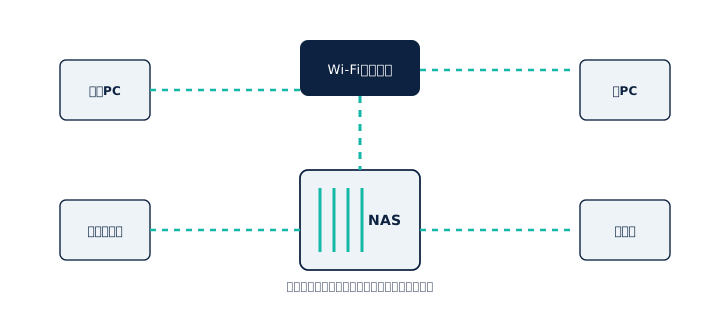
家庭内 Wi-Fi に他の機器(スマホで Web ブラウジングなど)から繋がるか確認。繋がらないならルーター側の問題で、NAS は無関係。ルーターを再起動します。
ルーターは大丈夫なら、NAS とルーターの LAN ケーブルを確認。LAN ケーブルが緩んでいる、ハブ経由で接続している場合はハブの電源も確認します。NAS の管理画面 IP に直接 ping を打って、応答があるか見るのも有効です。
③NAS 本体の再起動
ハードウェアに異常がない場合、NAS の管理画面から正常な再起動を試します。管理画面に入れない場合は、本体の電源ボタンを長押しでシャットダウン(強制電源断は最終手段)。
NAS の再起動には通常 3〜5分かかります。HDD の構成によってはチェックが入って 10分以上かかることもあります。
④認証エラーかどうか
「サーバーには到達するが、ログインできない」場合は認証エラー。パスワード変更・2要素認証の機器変更などで失敗しているケースが多いです。管理者アカウントが分かるなら、別のブラウザ・別の端末でログインを試します。
⑤外部アクセスの問題
「家では見えるが、外出先から見えない」場合はNAS の外部アクセス設定を参照。QuickConnect や myQNAPcloud のサービス側が一時障害を起こしていることもあります。各社のステータスページで確認できます。
「データは無事か」の確認
NAS が動かなくなっても、データがすぐに失われるとは限りません。HDD が物理破損していない限り、NAS 本体を交換してデータは救えます。
ただし「データを救おうとして、初期化ウィザードを走らせてしまった」事故は致命的です。復旧操作を始める前に、Synology や QNAP の公式ナレッジで該当エラーを確認してください。
最も安全なのは、データ復旧サービスへの相談です。同人レベルや小規模事業者ならまだしも、業務データは復旧業者に任せるのが結局安いです。
3-2-1 が効くタイミング
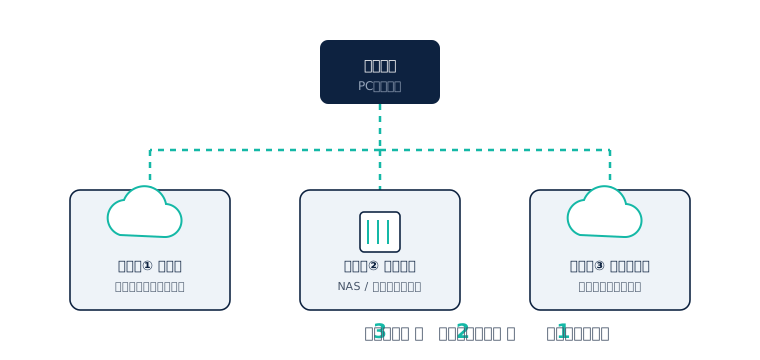
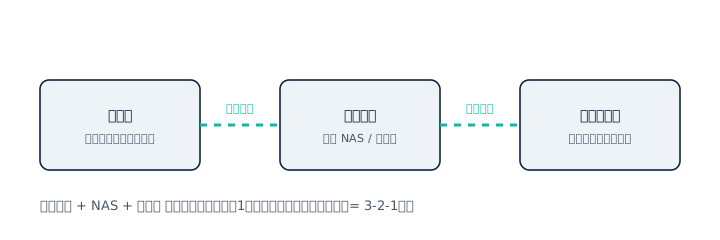
NAS が完全に死んでも、3-2-1 ルールに従ってクラウドへのオフサイト控えがあれば、データは失いません。NAS 本体は買い直せますが、データは買い直せません。
このトラブルを機に、「NAS だけで運用していた」場合は、必ずクラウドへのオフサイト構成を追加してください。
編集部の経験
3年運用していて、編集部で実際に起きた NAS トラブルは2回。1回は瞬電後にネットワーク設定が壊れた件(再設定で復旧)、もう1回はファームウェア更新中の電源断(セーフモードで起動 → 再更新で復旧)です。どちらもデータは無事でした。
HDD が物理故障した経験は3年でゼロ。NAS 用 HDD(IronWolf や WD Red)を使えば、家庭運用で寿命前に物理故障する確率はかなり低いです。
まとめ
NAS のアクセス不能は、電源 → ネットワーク → 本体再起動 → 認証 → 外部アクセス の順で切り分けるのが定石。データ自体は意外と無事なことが多いです。NAS 構成全体の最適化は無料の構成診断で確認できます。