iCloud にすべて任せたい気持ちは分かりますが、料金が上がり続ける流れと「Apple がデータを実質的に管理する」状態に違和感を持つ方が増えています。編集部の知人にも、iCloud 200GB プランから NAS 移行を検討している人が複数います。
iPhone の写真を自宅 NAS に自動バックアップする方法は、思っているより簡単です。主要 3 パターンを紹介します。
方法1:Synology Photos(Synology NAS の場合)
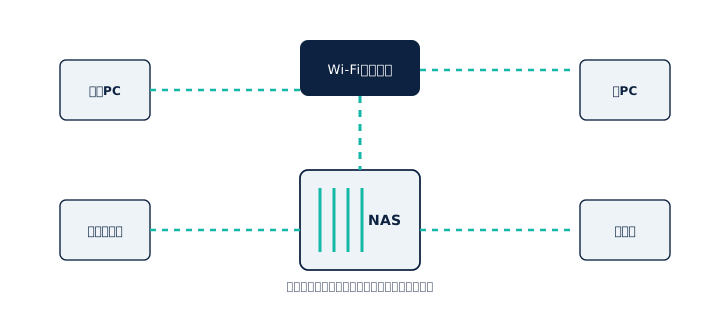
Synology の NAS を持っている方には、まずこれをおすすめします。App Store から「Synology Photos」アプリをインストールし、サインインすると、カメラロールの自動アップロードが設定できます。
設定で「バックグラウンド アップロード」を有効にすれば、写真を撮るたびに自宅の Wi-Fi に接続したタイミングで自動的に NAS にコピーされます。HEIC のまま保存もできるし、JPEG への変換オプションもあります。容量管理として「アップロード後にカメラロールから削除」も選べますが、これはお好みで。
筆者は「カメラロールには直近1年分だけ残す + NAS には全部」運用にしています。
方法2:QuMagie(QNAP NAS の場合)
QNAP は QuMagie + Qfile というアプリの組み合わせで同じことができます。Synology Photos と比べると UI の洗練度はやや劣りますが、機能としては自動アップロード・顔認識・場所別表示などが揃っています。AI による「人」「場所」「物」の自動分類は QuMagie が頑張っている部分です。
方法3:FileBrowser や Documents(汎用アプリ)
特定の NAS メーカーアプリに縛られたくない場合は、汎用ファイルブラウザアプリで SMB/SFTP 経由のアップロードが可能です。FileBrowser Professional(有料)や、Readdle の Documents(無料)が安定しています。ただし完全な「自動アップロード」は実現が難しく、月1回などの手動運用になりがちです。
自動アップロードの設定で詰まるポイント
iPhone のバックグラウンドアプリ機能はバッテリー節約のため制限があり、アプリが終了されると自動アップロードが止まることがあります。対策として、設定 > 一般 > Appのバックグラウンド更新で対象アプリを「常に」許可するのが定番。それでも完全には頼り切れないので、月1回はアプリを開いて「最新まで上がっているか」を確認する習慣をつけると安心です。
NAS 移行と iCloud 解約の判断
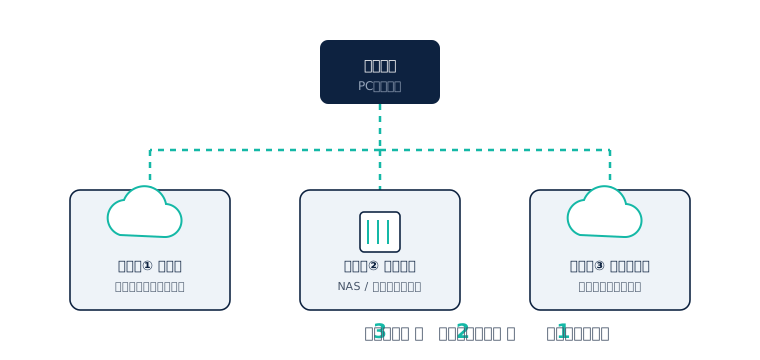
「NAS に移したから iCloud は解約していいか」は、慎重に判断すべき点です。NAS 1台では3-2-1 ルールを満たさないため、iCloud を完全解約するなら、別の場所のクラウド(pCloud / Google ドライブなど)を1つ用意する必要があります。
編集部のおすすめは「iCloud+ 50GB(月額180円)プランは残し、家族写真の主役は NAS にする」運用。50GB だけなら最近の写真と AirDrop の中継には十分で、緊急時の最低限の保険になります。
まとめ
iPhone 写真の NAS 自動バックアップは、Synology や QNAP の純正アプリを使えば設定は10分で完了します。NAS にコピーしただけでは 3-2-1 は未完成なので、必ずオフサイトのクラウドも併用してください。組み合わせは無料の構成診断で確認できます。