Google フォトの無制限保存が2021年に終わってから、Android ユーザーも写真の保管先を考え直す機会が増えました。Google One の 100GB プランは月額290円ですが、家族写真が増えれば 2TB プラン(月額1,450円)が必要になり、年間で1万7千円超。10年で15万円超です。
それなら NAS を1台買って、Android からも自動アップロードする運用に切り替える方が経済的、というのが編集部の見解です。
方法1:Synology Photos(Synology NAS の場合)
Synology の NAS なら、Google Play から「Synology Photos」をインストール。サインインしてカメラロールの自動バックアップを有効にすれば、Wi-Fi 接続時に自動アップロードが始まります。
iPhone 版と機能はほぼ同等で、HEIC や HEIF の取り扱い、顔認識、AI による自動アルバム化など一通り揃っています。Android は iOS よりバックグラウンド実行の自由度が高いので、Wi-Fi 接続中はかなり安定して動作します。編集部の Pixel 8 でも問題なく稼働中です。
方法2:QuMagie / Qfile(QNAP NAS の場合)
QNAP は Qfile アプリ経由で写真の自動アップロードができます。QuMagie で AI 整理が動くので、後から「あの旅行の写真」を検索しやすいです。設定の流儀は Synology Photos に似ています。
方法3:PhotoSync(汎用・有料 1,200円程度)
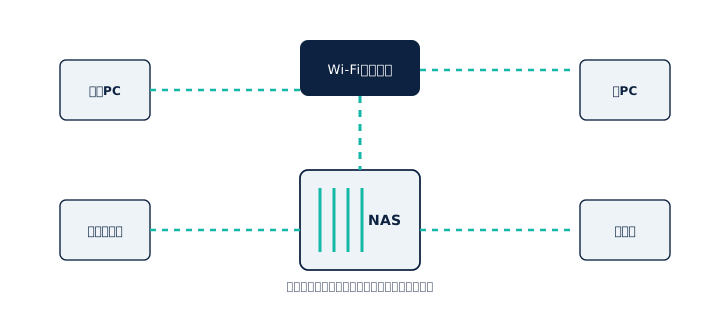
特定の NAS アプリに縛られたくない場合や、複数の NAS を使い分けたい場合は、PhotoSync という汎用アプリが優秀です。SMB / SFTP / WebDAV など多数のプロトコルに対応していて、NAS だけでなく直接 NAS や別のクラウドへも同時に転送できます。複数の保存先を持つ運用に向いています。
方法4:FolderSync(汎用・無料/有料)
FolderSync は Android のフォルダ同期アプリで、SMB / FTP / WebDAV / S3 などに対応。カメラフォルダを NAS にミラーリングする運用が組めます。設定は PhotoSync より細かく、慣れが必要ですが、自由度は高いです。
自動アップロード設定のコツ
Android はメーカーごとに独自のバッテリー最適化があり、これがアプリを強制終了させることがあります。Pixel・Samsung・Xiaomi・Oppo などで挙動が違うので、各機種の「バッテリー設定」で対象アプリを最適化の対象外に設定するのがポイントです。
「設定 > アプリ > Synology Photos > バッテリー > 制限なし」のような設定パスを探してください。これを忘れると、自動アップロードが半日止まる、といった現象が起きます。
Google フォトとの併用
NAS に移したから Google フォトを解約すべき、という二択ではありません。編集部のおすすめは「Google フォト無料15GB は残しつつ、メインは NAS」運用。Google フォトの AI 検索(「ビーチ」と検索すると海の写真が出てくる)は依然強力なので、最近の写真だけ Google フォトに残して便利機能を使い、過去のアーカイブは NAS で管理、という分業が現実的です。
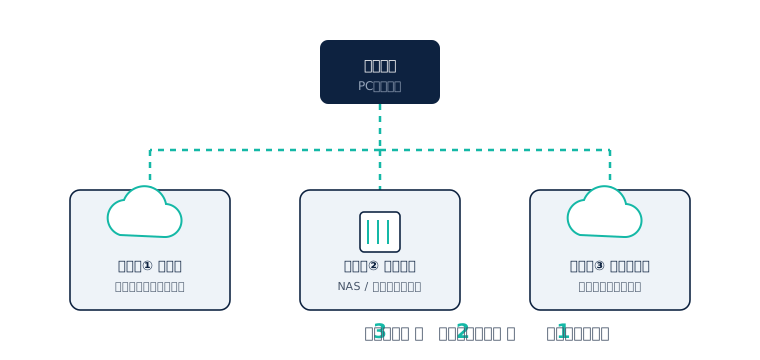
NAS 1台では 3-2-1 未完成
繰り返しになりますが、NAS 1台に集約しただけでは3-2-1 ルールを満たしません。NAS のデータを別の場所のクラウド(pCloud / Backblaze B2 など)へ夜間バックアップする設定も必ず入れてください。
まとめ
Android の写真 NAS 自動アップロードは、Synology / QNAP の純正アプリか PhotoSync で実用レベルです。バッテリー最適化の解除を忘れないこと、NAS だけで完結させずクラウドへの控えも持つこと、この2点を押さえれば長期運用できます。組み合わせは無料の構成診断で確認できます。