Windows ユーザーで「バックアップしなきゃとは思いつつ、後回しにしている」方は驚くほど多いです。実は Windows には標準で「ファイル履歴」という自動バックアップ機能があり、外付け HDD さえあれば10分で設定できます。Mac の Time Machine に近い仕組みで、選んだフォルダを定期的に自動で控えてくれます。
編集部の Windows PC は、4TB の外付け HDD(WD Elements Desktop)を USB 3.0 で常時接続し、ファイル履歴を1時間ごとに動かす設定にしています。設定後は完全に意識せず、消えたファイルを復元したい時だけ思い出す存在です。
ファイル履歴の特徴
Windows 10 から標準搭載(Windows 11 でも継続)。ドキュメント・写真・音楽・ビデオ・デスクトップ・お気に入りを自動で外付け HDD に控え、設定すれば過去版も保持します。世代管理が効くので、誤上書きや意図しない変更も戻せます。
「Windows バックアップ」(クラウドへの控え)とは別の機能で、こちらはローカル外付け HDD への控えに特化しています。
設定手順
外付け HDD を USB で接続。NTFS でフォーマットされていることを確認してください(exFAT でも動きますが、NTFS の方が安定します)。
次に、設定 > システム > 記憶域 > 詳細設定 > バックアップオプション と進みます(Windows 10 では設定 > 更新とセキュリティ > バックアップ)。「ファイル履歴を使用してバックアップ」セクションで「ドライブの追加」をクリックし、外付け HDD を選択。「自動的にバックアップする」をオンにすれば、設定完了です。
初回バックアップは対象フォルダの容量次第で数時間かかります。それ以降は変更があったファイルだけを差分で控えるので、転送量は小さいです。
バックアップ間隔と世代保持の調整
「その他のオプション」を開くと、バックアップ頻度(10分ごと〜毎日)、保持期間(1ヶ月〜永久)、対象フォルダの追加・除外が設定できます。
編集部の運用は「1時間ごと」「永久に保存(空き容量がなくなるまで)」。デフォルト設定でも実用上は十分です。
対象フォルダのカスタマイズ
デフォルトではユーザーフォルダ配下が対象ですが、Cドライブの別フォルダや、Dドライブのデータを追加したい場合は「フォルダーの追加」から指定できます。逆に「○○フォルダはバックアップしたくない」場合は「除外するフォルダーの追加」で指定可能です。
復元手順
ファイル履歴から特定のファイルを復元する場合、エクスプローラーで対象のファイル/フォルダを右クリックし「以前のバージョンを復元」を選択。または、コントロールパネル > システムとセキュリティ > ファイル履歴 > 個人用ファイルの復元 から、世代を遡って復元できます。
「3日前の状態に戻す」「先月のあのファイルを取り出す」が GUI でできるので、Time Machine と同じ感覚で使えます。
つまずきやすいポイント
ファイル履歴は OneDrive の同期フォルダを正しく扱えない場合があります。OneDrive の「ファイル オンデマンド」機能が有効だと、ローカルに実体がないファイルをバックアップしようとしてエラーになることがあります。OneDrive フォルダを除外するか、対象ファイルを「常にこのデバイスで使う」設定にすると安定します。
また、外付け HDD を抜き差しする運用は推奨されません。常時接続で動かしておくのがファイル履歴の前提です。
3-2-1 を満たすための追加対策
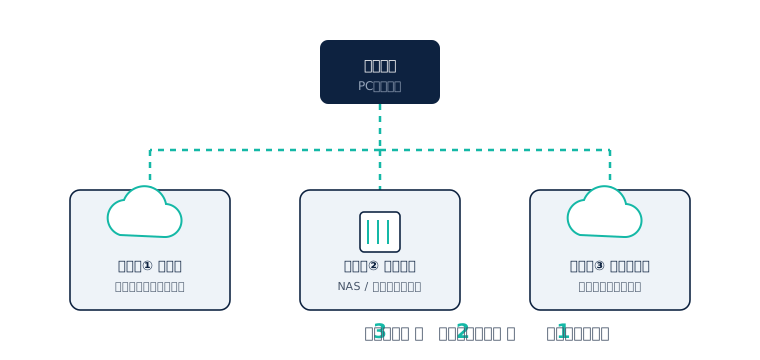
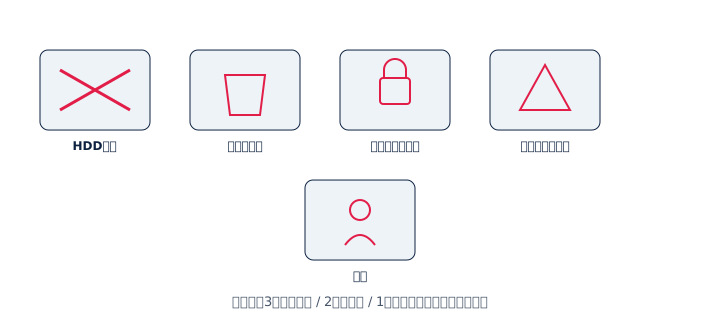
ファイル履歴で外付け HDD に控えるだけでは、火災・盗難・ランサムウェアで両方失います。別の場所のクラウドへのオフサイト控えが必須です。Google ドライブ・OneDrive・Dropbox の中で、ファイル単位の同期で十分。詳しくは3-2-1 ルールを参照してください。
まとめ
ファイル履歴は Windows 標準の隠れ機能で、外付け HDD 1台あれば10分で自動バックアップが組めます。これだけで「PC 故障時の復旧」と「誤削除の復元」がカバーできます。3-2-1 を完成させるためのクラウド側の構成は無料の構成診断で確認できます。