普段使っていた外付け HDD を繋いだら、デスクトップに出てこない。デバイスマネージャーには出るがファイルが見えない。「フォーマットしますか?」とダイアログが出てしまう——これらは外付け HDD ユーザーが必ず一度は経験するトラブルです。
ここで一番怖いのは、よかれと思って「フォーマット」や「初期化」を実行して、データを完全に失うことです。データを救えるかは、最初の判断にかかっています。
やってはいけないこと(最優先)
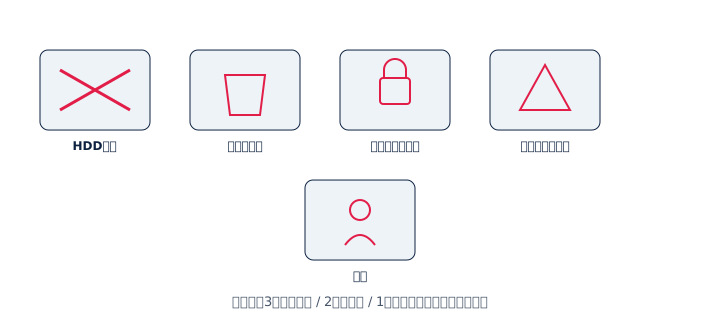
「フォーマットしますか?」というダイアログには、絶対に「はい」と答えてはいけません。これに同意すると、HDD の管理領域が初期化され、データ復旧の難易度が桁違いに上がります。
「ディスクの管理」で初期化を求められても、安易に実行しない。「修復を試みる」を選んでも、書き換えが入ると後で復旧が難しくなることがあります。
切り分けの手順
①接続周りを確認
別の USB ポートに繋ぎ直す。別のケーブルで試す。別の PC で試す。デスクトップ HDD ならコンセントが緩んでいないか。電源スイッチ付きのモデルなら ON になっているか。
これだけで認識が戻るケースは意外と多いです。USB ケーブルの劣化、特に細い USB Type-C ケーブルは断線しやすく、ある日突然認識しなくなります。
②USB ハブ・ドッキングステーション経由なら直結
USB ハブやドッキングステーション経由だと、給電不足や信号品質で認識が不安定になることがあります。PC の USB ポートに直接繋いで確認します。
③別の PC で試す
別の PC で認識するなら、元の PC のドライバや OS 側の問題。元の PC でも別 PC でも認識しない場合は、HDD 側の問題の可能性が高いです。
④異音・温度の確認
HDD から「カチカチ」「カラカラ」という異音が聞こえる場合、機械的故障の可能性が高いです。これ以上通電を続けると状態が悪化するので、すぐに電源を切ってください。
温度が異常に熱い場合も同様。HDD 内部のモーターやヘッドに問題がある可能性があります。
認識はするがファイルが見えない場合
ドライブとしては PC に認識されるが、ファイルが空になっている、ファイルシステムが「RAW」と表示される、といった症状の場合、論理障害の可能性があります。
試せること
- TestDisk / PhotoRec(無料の復旧ツール):パーティション復元と削除ファイル復元
- Windows の chkdsk:
chkdsk X: /F(X はドライブ文字)で軽い破損なら直る可能性 - macOS のディスクユーティリティ「First Aid」:ファイルシステムの軽微なエラー修復
注意:書き込みを伴う修復は、失敗すると状況を悪化させます。データの重要度が高い場合、自分で修復を試す前にデータ復旧サービスへの相談をおすすめします。
データ復旧サービスへの相談
家族写真や業務データなど「絶対に失いたくない」データの場合、自己流の修復よりプロに任せる方が結果的に安いことが多いです。
主な業者:Logitec・データ復旧センター・AOSデータ・Ontrack など。論理障害なら数万円〜、物理障害なら10万円超になることもあります。見積もりは無料の業者を選ぶのが無難です。
「データを失わない」が本当に大事だった理由
外付け HDD 1台で運用していて、ある日突然認識しなくなる事故は珍しくありません。これが「1か所にしかないデータ」のリスクの典型例です。
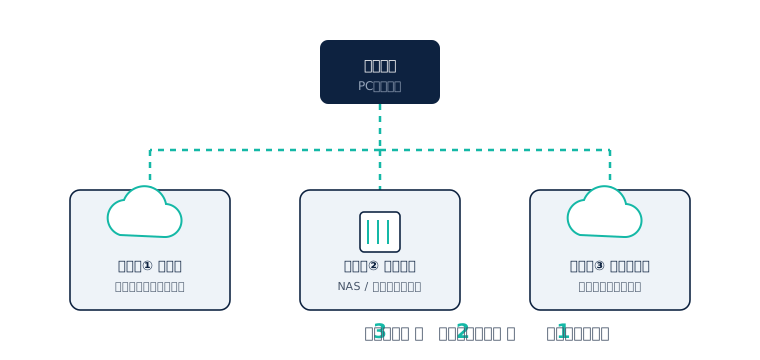
3-2-1 ルールに従って、別媒体・別場所の控えを持っていれば、この外付け HDD が壊れても他から戻せます。今回のトラブルを機に、構成を見直すことを強くおすすめします。
編集部の運用
外付け HDD はあくまで「3-2-1 の2層目」と位置付けています。1台だけに頼らない。具体的には、PC のデータは外付け HDD と NAS の両方に同期し、さらに NAS のデータをクラウドに控える、という三重化です。
過剰に思えるかもしれませんが、データ復旧サービスに10万円以上払うことを想像すれば、初期投資の HDD と NAS は安いものです。
まとめ
外付け HDD が認識されないときは、まず「フォーマットしない・初期化しない」を徹底。接続周りを切り分け、症状に応じて自己修復かプロに任せるかを判断します。同じトラブルを繰り返さない構成は無料の構成診断で確認できます。