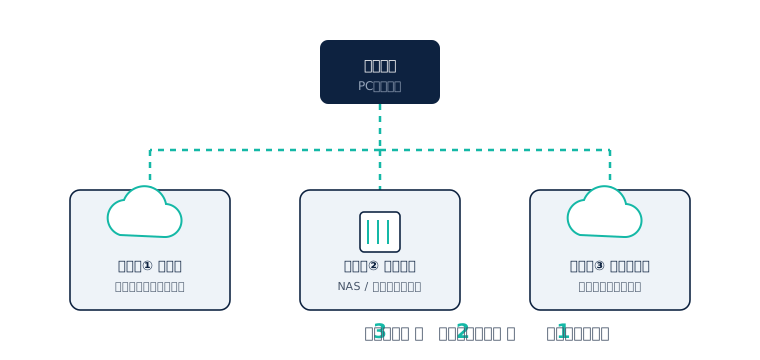
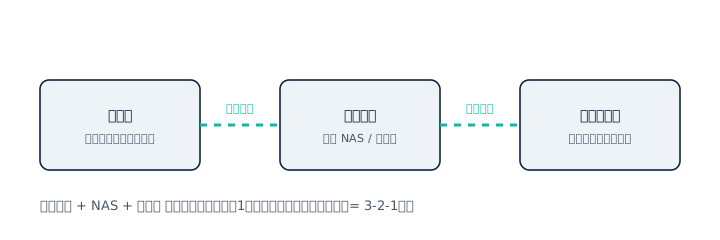
「家族写真をクラウドに上げていたが、本人が亡くなってアクセスできなくなった」——これは編集部にも実際に届いた相談です。デジタル遺品(写真・SNS・クラウドアカウント)の整理は、まだ社会的な仕組みが追いついておらず、個人が自分で準備しておく必要があります。
「終活」というと高齢者向けに聞こえますが、40代・50代でも始める価値があります。事故や突然の病気は誰にでも起こりえます。
デジタル遺品にはどんなものがあるか
整理を始める前に、自分が持っているデジタル資産を棚卸ししてみましょう。
①データ:写真・動画・書類・メール・LINE/メッセージ履歴
②アカウント:Google・Apple・Microsoft・Amazon・SNS・銀行・証券・サブスク
③クラウドストレージ:Google ドライブ・iCloud・Dropbox・OneDrive・pCloud
④デバイス:PC・スマホ・タブレット・NAS・外付け HDD
⑤金銭的価値のあるもの:暗号資産・ポイント・電子マネー・サブスク継続課金
40代以降になると、これらが膨大に積み上がっています。家族はその全貌を把握していないことが多く、「何がどこにあるかを誰も知らない」状態で残されます。
残すデータと消すデータの選別
全てを残す必要はありません。家族にとって価値があるデータと、本人だけが必要だったデータを分けます。
残す価値が高いもの
- 家族写真・動画(特に節目のもの)
- 共通の思い出に関わる書類
- 連絡先・住所録(家族の連絡網になる)
消したほうがいいかもしれないもの
- 個人的な日記・メモ
- 仕事関連の機密データ
- 個人的なやり取りのメール・チャット
- 他人と共有したくない写真
これは本人の意思次第ですが、「家族に見られて困るもの」は事前に削除するか、別フォルダに分けて指示書に「死後に消去」と書いておきます。
エンディングノートに書くべきこと
紙のエンディングノートに、最低限次のことを書いておきます(または信頼できる家族に伝えておきます)。
①重要アカウントのリスト
Google・Apple・Microsoft などのメインアカウントと、それぞれにどんなデータが入っているか。パスワードまでは書かなくても、「家族が見るべき場所」を案内します。
②パスワード管理ツールの場所
1Password や Bitwarden などのパスワード管理ツールを使っているなら、そのマスターパスワードの取得方法を記載。1Password には「緊急アクセス機能」があり、信頼できる人に死後アクセス権を与えられます。
③クラウドストレージの所在
「家族写真は pCloud にあります」「業務データは NAS の volume1 にあります」のように、何がどこにあるかを書きます。
④消してほしいもの
「○○フォルダは見ずに削除してください」のように、家族に見られたくないものを明示しておきます。
⑤継続中のサブスク
死後も自動課金が続くサブスクは、家族に解約してもらう必要があります。リストアップしておきます。
主要サービスの死後アカウント機能
主要なクラウドサービスには、死後のアカウント管理機能があります。
Google 「アカウント無効化管理ツール」:設定した期間アカウントが使われない場合、信頼できる連絡先に通知し、データへのアクセス権を渡せる。3〜18ヶ月の間で設定可能。
Apple 「故人アカウント連絡先」:iOS 15.2 以降で利用可能。事前に連絡先を指定しておくと、死後に iCloud のデータへアクセスできる。
Facebook 「追悼アカウント管理人」:死後のプロフィール管理者を指定可能。
Microsoft / Amazon:明示的な死後アクセス機能はないが、家族が公的書類を提出して個別対応してもらう形。
事前にこれらを設定しておくのと、していないのとでは、家族の負担が大きく違います。
死後の家族の手続き
実際に家族が亡くなった場合、デジタル遺品の整理にかかる時間は驚くほど長いです。スマホのロック解除に数ヶ月、各サービスの相続手続きにそれぞれ数週間。何の準備もないと、データそのものに辿り着く前に時間切れになることもあります。
特に「写真を見たい」という家族の願いが叶わない事例が多いです。これは事前準備で防げます。
NAS なら家族がアクセスできる
NAS は物理的に手元にあるため、家族がアクセスしやすいのが利点です。クラウドのように本人パスワードに依存しません。
ただし、NAS の管理者パスワードを家族が知らないと、設定変更や復元ができません。家族用アカウントを別途作っておき、家族が写真にアクセスできる状態にしておくのが現実的です。
編集部のおすすめ準備
- 1Password に家族の「緊急アクセス」連絡先を設定
- Google アカウント無効化管理ツールを設定
- Apple の故人アカウント連絡先を指定
- NAS に家族用アカウントを作成し、家族写真フォルダへのアクセス権を付与
- エンディングノートに「家族写真は NAS の
/family/photos/にあります」と記載
これだけで、家族が写真に辿り着ける確率がほぼ100%になります。
まとめ
データの終活は、自分が亡くなった後に家族を困らせないための実務です。家族写真を残すための NAS 構成は家族写真30年分を未来に残すを、全体構成は無料の構成診断で確認できます。