PC まるごとバックアップ(イメージバックアップ)を取りたい時、Windows ファイル履歴では機能が足りません。OS・アプリ・設定まで丸ごと復元したい場合は、専用のバックアップソフトが必要です。
個人向けで実績のある3強が、Acronis True Image(2024年7月に Acronis Cyber Protect Home Office から旧称へ再改称)、EaseUS Todo Backup、AOMEI Backupper です。編集部で全部試した経験から、それぞれの性格と使い分けを整理します。
3製品の概要
Acronis True Image(旧 Acronis Cyber Protect Home Office)
老舗。最も多機能で、ランサムウェア対策・クラウドバックアップ・モバイル端末バックアップなど統合的に扱えます。2024年7月に名称が True Image へ戻り、あわせて買い切り(永続ライセンス)が復活しました。現行の 2026 版は、サブスクの Essential が年5,580円〜、買い切りの Standard が9,000円〜(いずれも2026年7月時点・公式ストア)です。
EaseUS Todo Backup
中国発のソフトメーカー EaseUS の製品。日本でも長く使われており、UI が分かりやすい。買い切り版(永続ライセンス)があるのが大きな差別化要因で、永続ライセンスは9,900円前後。
AOMEI Backupper
これも中国発で、無料版(AOMEI Backupper Standard)があるのが最大の特徴。家庭用途の基本機能は無料で使えます。有料版(Professional)は8,000円前後。
機能比較(2026年時点)
| 機能 | Acronis | EaseUS | AOMEI |
|---|---|---|---|
| イメージバックアップ | ◎ | ◎ | ◎ |
| ファイルバックアップ | ◎ | ◎ | ◎ |
| 増分・差分バックアップ | ◎ | ◎ | ◎ |
| ランサムウェア対策 | ◎(独自AI) | △ | △ |
| クラウドバックアップ | ◎(自社クラウド) | ○ | ○ |
| ブートメディア作成 | ◎ | ◎ | ◎ |
| 無料版 | × | △(機能制限) | ◎(基本機能無料) |
| 買い切り版 | ○(Standard・2024年に復活) | ◎ | ◎ |
どれを選ぶかの判断軸
コスト最重視・基本機能で十分 → AOMEI Backupper Standard(無料)
買い切り永続ライセンスで安心して長く使いたい → EaseUS Todo Backup(永続版)
ランサムウェア対策まで含めた統合保護 → Acronis True Image(クラウドバックアップも使うならサブスク、ソフト機能だけでよければ買い切りの Standard)
無料の AOMEI で十分という人は多いはずです。編集部の検証では、定期スケジュール・増分バックアップ・ブートメディア作成など、ファイル履歴では足りない機能が無料で揃います。「とりあえずバックアップソフトを試す」エントリーとしては AOMEI Standard で十分です。
実際の運用例
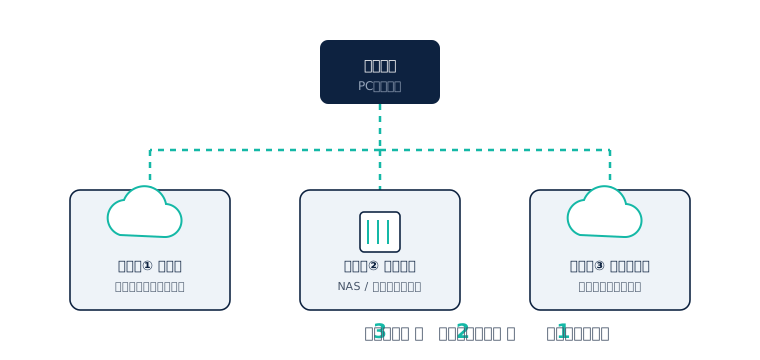
編集部の Windows PC では、AOMEI Backupper Standard で日次のイメージバックアップを外付け HDD に取り、週次でその外付け HDD の中身を NAS に同期する運用です。これで「PC が故障してもイメージから即復元」「外付け HDD が壊れても NAS に控えがある」状態を作っています。
3-2-1 ルールを満たすには、さらに NAS のデータをクラウドに控える設定が必要です。バックアップソフトだけでは 3-2-1 は完成しません。
イメージバックアップ vs ファイル単位バックアップ
「イメージバックアップ」は OS まるごとの控えで、復元時に「PC が完全に元通り」になります。「ファイル単位バックアップ」は選んだファイル・フォルダだけ。
OS の起動トラブルやマルウェア感染からの完全復旧を考えるなら、月1回はイメージバックアップを取っておくのがおすすめです。ファイル単位は日次・週次で取れば実害を最小化できます。
ランサムウェア対策機能
Acronis の「Active Protection」は、未知のランサムウェアを挙動から検知してブロックする機能。これは Windows Defender や他社アンチウイルスとは別の防御層として価値があります。EaseUS や AOMEI には類似機能がないため、ランサムウェア対策を重視するなら Acronis が一段上です。
ただし、最も確実な対策は「感染した端末から触れない控え」を持つことです。詳しくはランサムウェアからデータを守る方法を参照してください。
まとめ
バックアップソフトは AOMEI 無料版から始めて、必要を感じたら EaseUS 買い切り、ランサムウェア対策まで欲しければ Acronis、というステップアップが現実的です。組み合わせは無料の構成診断で確認できます。